 中软智研(武汉)科技有限公司
中软智研(武汉)科技有限公司
地址:武汉东湖新技术开发区关东科技工业园华光大道18号(自贸区武汉片区)
电话:178-9711-7595
邮箱:support@cssc-wh.cn

全国服务热线
178-9711-7595
中软智研(武汉)科技有限公司中软智研(武汉)科技有限公司
地址:武汉东湖新技术开发区关东科技工业园华光大道18号(自贸区武汉片区)
电话:178-9711-7595
邮箱:support@cssc-wh.cn
在之前文章中,我们探讨了如何在研究节点下设置一系列程序化操作,用于求解模型、将模型保存到文件以及将数据导出到文件。这篇文章,我们将在此基础上展示在 COMSOL Multiphysics® 软件中求解模型后如何自动导出完整的图像序列。
示例:微混合器模型
为了展示这个功能,我们先从案例库中加载微混合器教程模型。该模型位于文件夹 COMSOL Multiphysics > 流体动力学中,演示了层流静态混合器中的流体流动和质量传输。
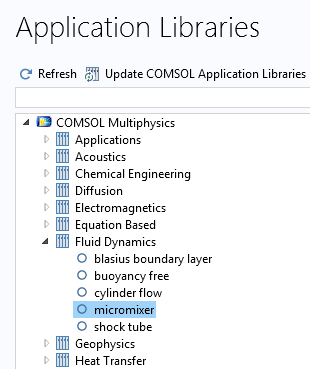
该模型使用层流接口模拟流体流动,然后将流体流动仿真结果作为输入,演示了如何使用稀物质传递接口计算混合效率。这些物质将根据流体速度向下游输送。
该模型的计算时间仅为几分钟。在之前的文章中,我们通过不求解稀物质传递部分来加快计算速度。本文示例,我们需要计算整个混合器的浓度曲线。为了能更快地运行计算,我们可以将预定义单元大小设置为超粗化。
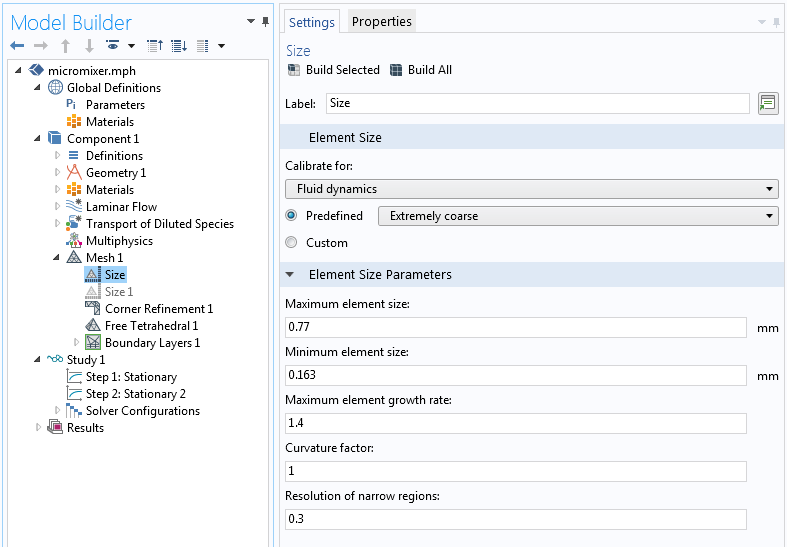
在这个示例中,粗化网格的步骤是可选择的,即使不选择更改网格大小,后面也可以正常求解。
现在,让我们来看看如何使用参数化切面图和动画导出一系列图像,其中每个图像对应一个切面。
使用参数定位切面图
下图是模型库中已经求解的示例模型在 x 方向上 5 个不同 yz 平面的浓度切面默认图:
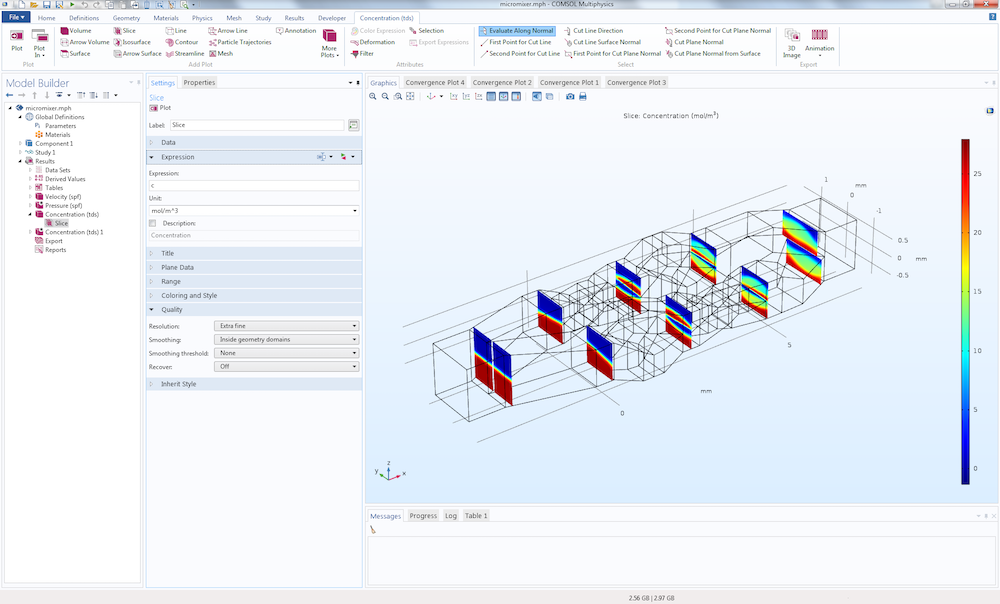
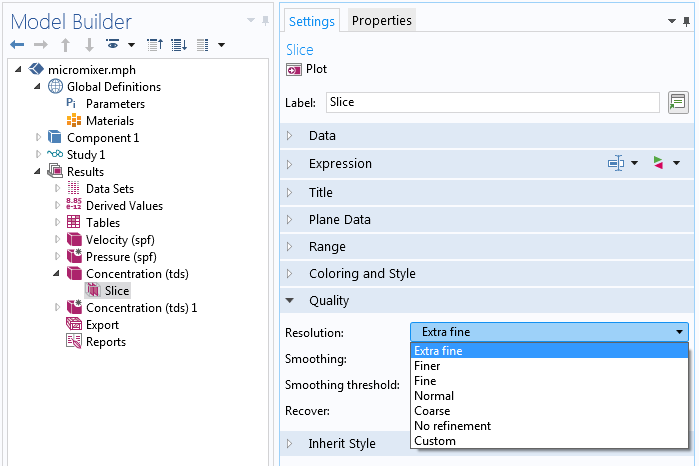
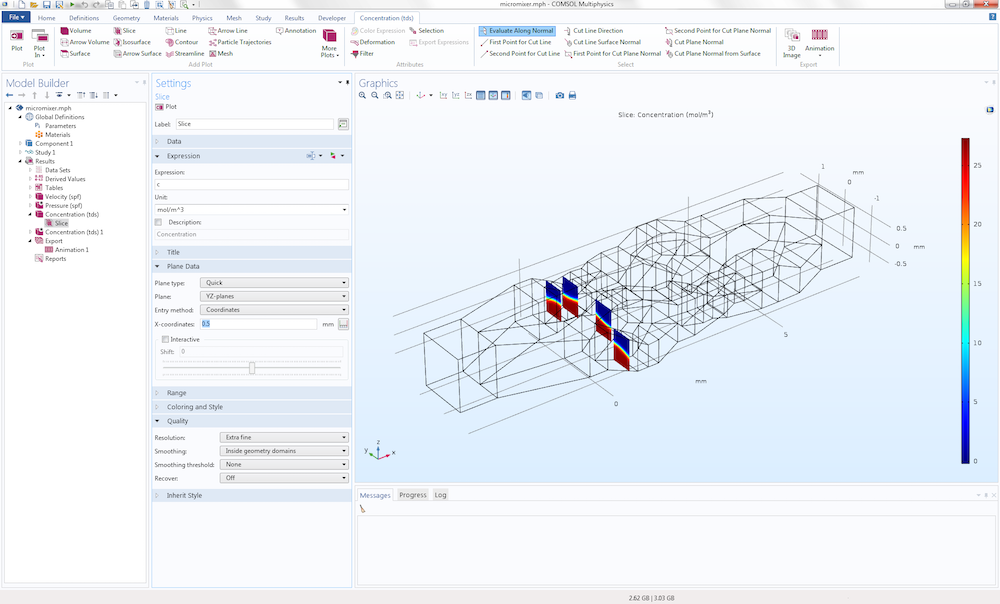
如下图所示,将质量分辨率设置为超细化,可以得到更清晰的视图。
我们可以将平面数据定义方法更改为坐标,而不是浓度切面图中默认的 5 个均匀间隔的切面。例如,通过下图所示的设置可以生成 x 坐标在 0.5mm 的单个切面。
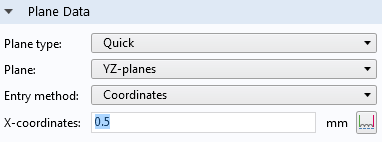
结果如下图所示:
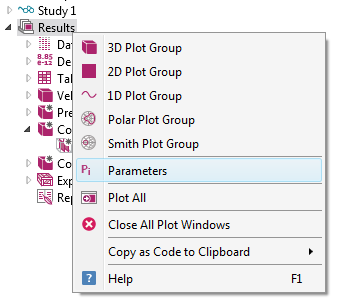
我们可以通过参数来参数化切面的位置。右键单击结果节点,然后选择参数。
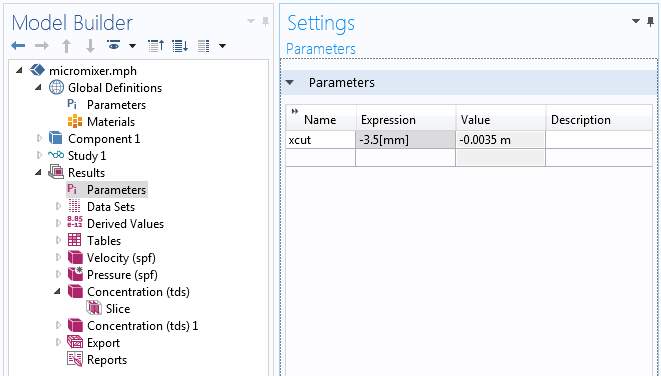
定义一个参数 xcut 值为 -3.5[mm]。(微通道在 x 轴的 -3.5mm~8mm 范围内变化。)
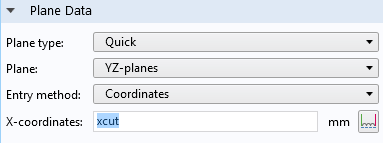
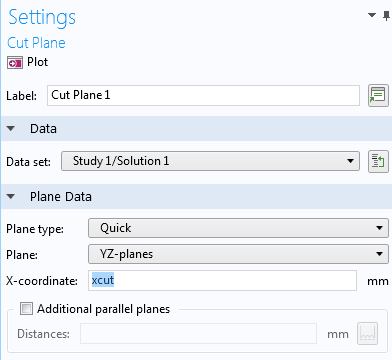
在平面数据部分中,在 x 坐标的编辑框中输入 xcut,设置切面绘图。
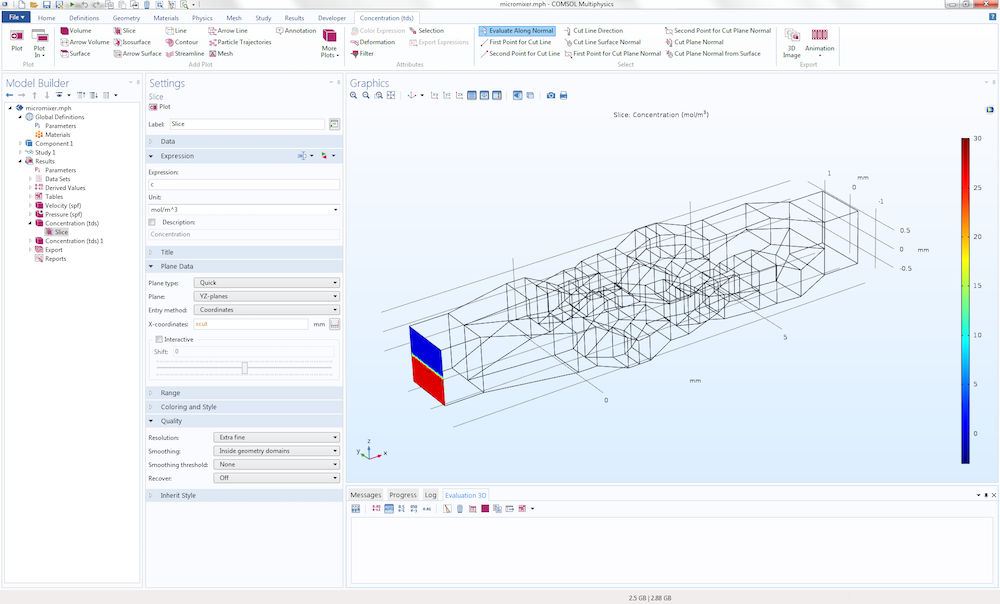
上述设置对应的切面图如下:
使用动画导出图像序列
如果要导出与不同切面位置的值对应的一系列图像,可以使用一个基于文件导出的动画来实现。
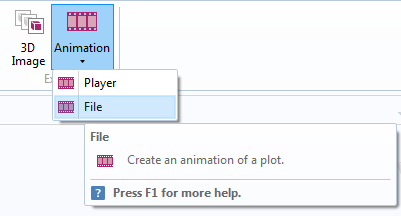
如下图所示,可以从功能区工具栏的动画菜单中选择文件生成动画。
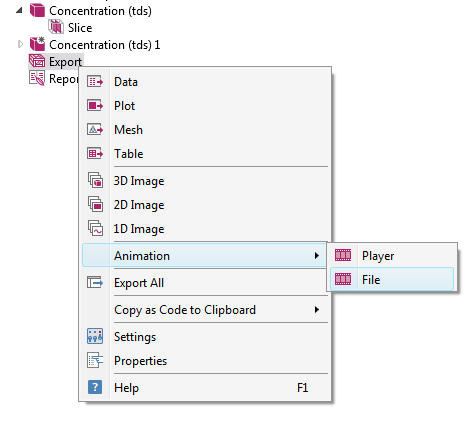
或者可以右键单击结果下的导出节点,然后选择动画 > 文件。
在模型树动画节点的设置窗口中,选择图像序列作为输出类型。
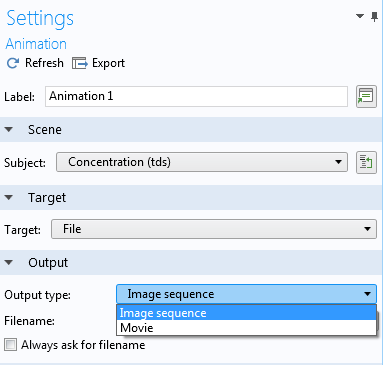
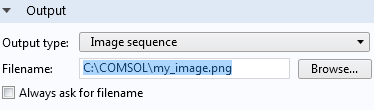
输入文件名,如 C:COMSOLmy_image.png,前提是系统中有一个文件夹 C:COMSOL,但也可以输入任何具有书写许可权的文件夹。
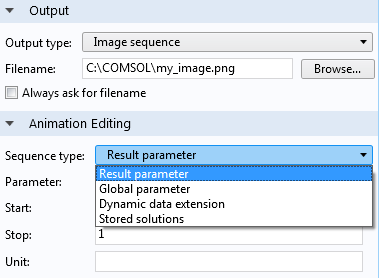
为了将导出的文件链接到参数 xcut,将序列类型更改为结果参数。这可以在动画编辑部分设置。
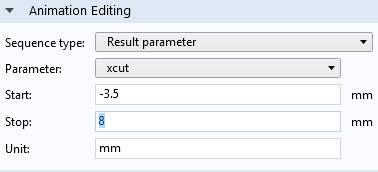
选择 xcut 作为参数,将起始值设置为 -3.5,停止值设置为 8,并将单位设置为 mm。
在动画的设置窗口顶部,单击导出开始生成图像。图像将获得与序列号相对应的后缀。在帧部分设置帧数或图像数。
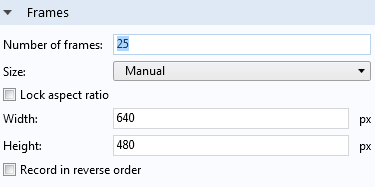
这样就会生成一系列图像,如下图所示。
my_image01.png
my_image02.png
…
my_image25.png
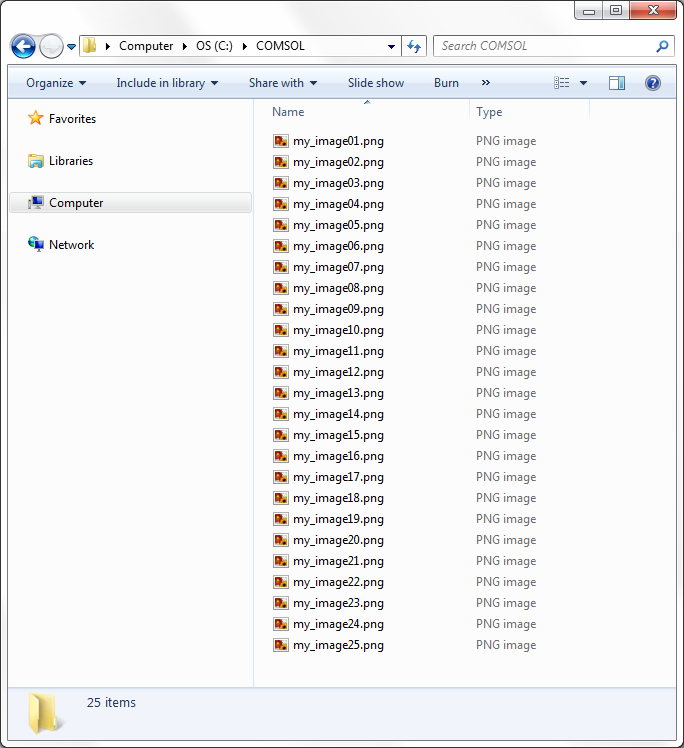
求解模型后自动导出
现在,我们来看一下在 COMSOL Multiphysics 中求解模型后如何自动生成图像。
为了在研究节点定义一系列操作,我们可以启用高级研究选项。该选项位于模型开发器工具栏的菜单选项,单击“眼睛”符号可以查看菜单。
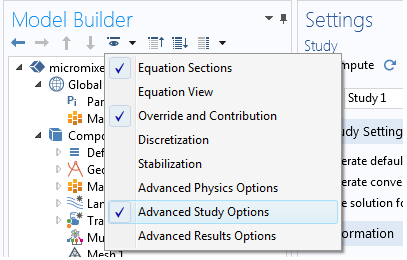
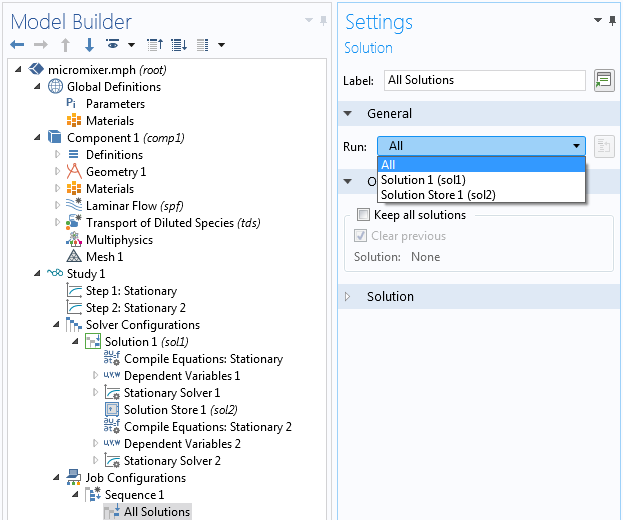
在出现的作业配置节点下,选择序列。我们在关于如何使用作业配置的文章中对此过程进行过描述。
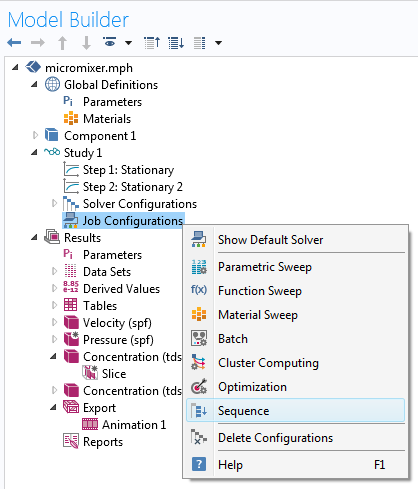
在求解方案的设置窗口中,选择全部,确保所有研究步骤都在运行。
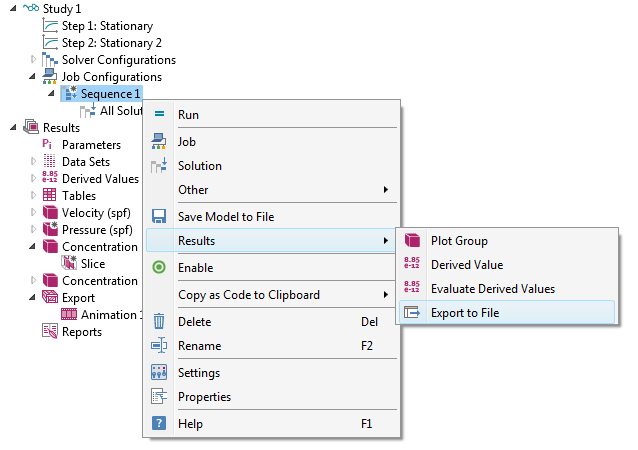
右键单击序列,然后选择结果 > 导出到文件。
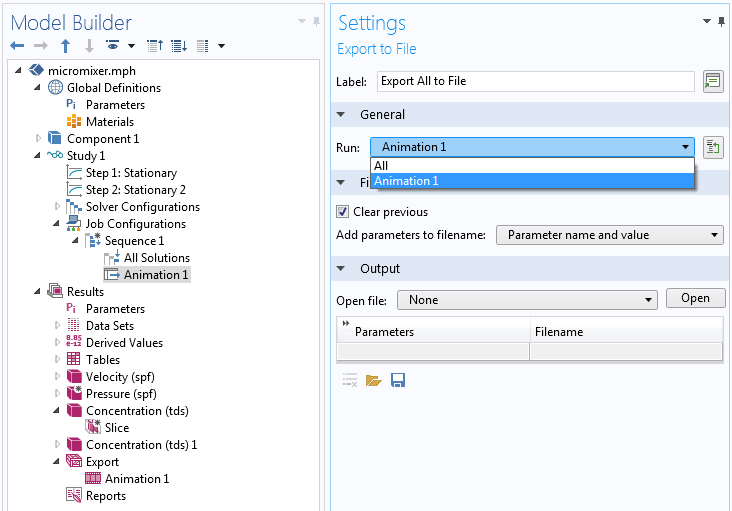
在导出到文件设置窗口,运行选项选择动画1。在这个简单的示例中,输出下仅有一个节点。我们也可以保留默认选项全部。
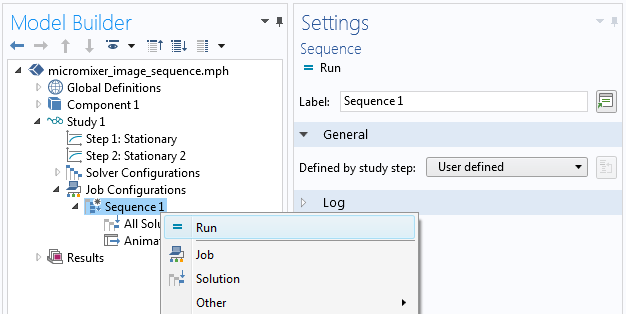
要使用序列求解,请右键单击并选择运行。或者,单击设置窗口顶部的运行按钮。
使用截面导出二维图像
上文我们使用导出操作生成了一系列三维图像。如果要为每个切面生成一系列二维图像该怎么操作?这可以使用一个参数化截面来实现。
右键单击数据集节点,然后选择截面。
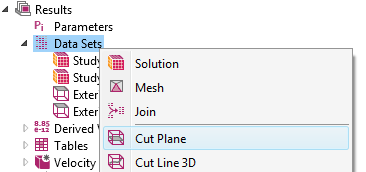
在截面的设置窗口中,输入 Xcut 作为 X 坐标。
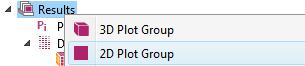
已经存在的三维绘图组不能生成二维绘图,因此右键单击结果并选择二维绘图组。
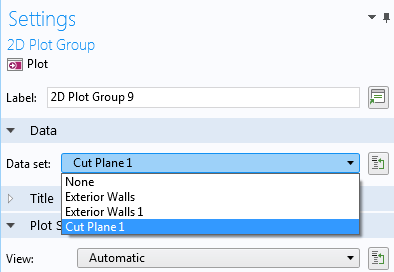
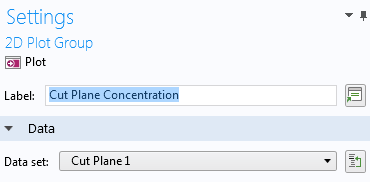
在二维绘图组的设置窗口中,选择截面1作为数据集。
在二维绘图组下添加一个表面绘图节点,并将表达式更改为 c,对应于浓度。
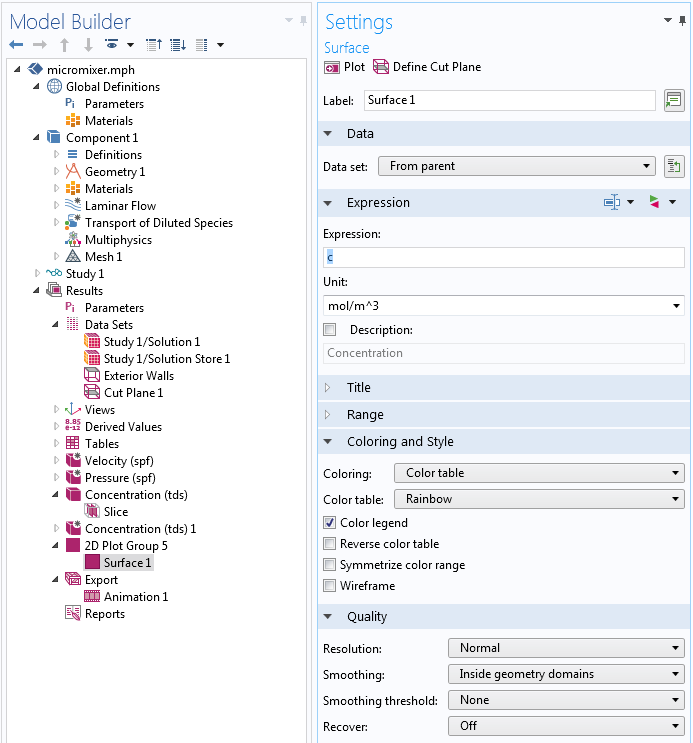
要整理绘图组列表,请将二维绘图组的名称更改为 Cut Plane Concentration(截面浓度)。
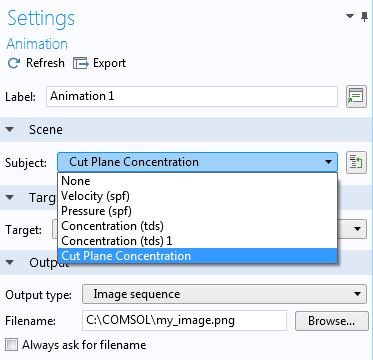
现在,转到模型树中的动画节点。在相应的设置窗口,将目标更改为 Cut Plane Concentration。
单击导出生成二维图像序列,如下图中的文件浏览器视图所示:
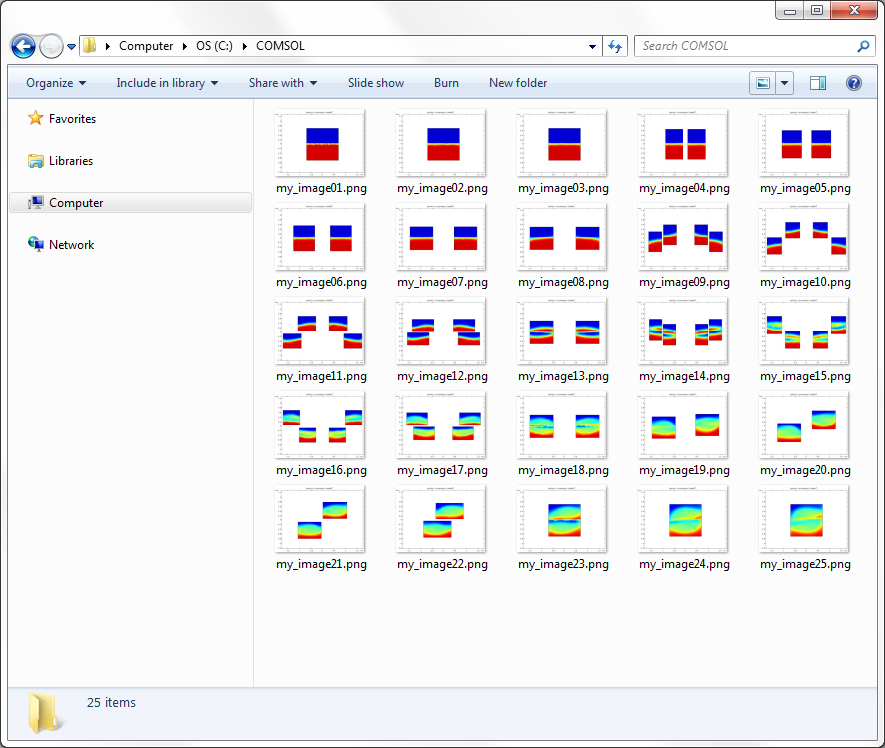
要使用 Windows® Explorer 获得此视图,请将视图更改为大图标。
与之前的示例一样,现在我们可以继续运行作业序列求解,然后自动生成图像集并将其保存到文件中。